1.3-VBA代码长什么样子
上一小节以及介绍了在哪里写代码,接下来我们看看VBA代码长什么样子。在这里就不得不说Excel内置的录制宏工具,好用到飞起来,真的是学习过程中名副其实的捷径。
回到Excel界面,在Excel界面的左下角有一个录制宏按钮,如图1-9所示,或者点击菜单开发工具下的录制宏按键,效果是一致的。
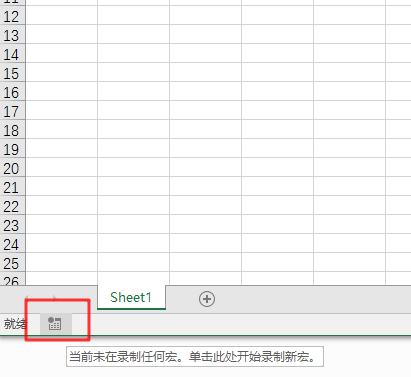
何为录制宏?其实就是你对Excel的每一步操作,都会在后台生成对应的VBA代码。这样以后自己在写一下不熟悉的功能时候就可以先录制一段,然后参考着去写,事半功倍。
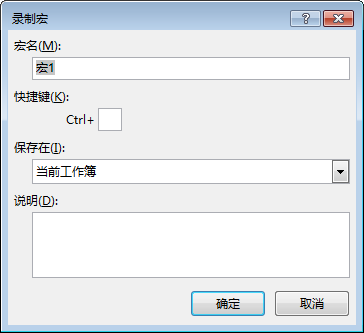
小示例:将表中A1单元格填充红色。首先点击左下角的录制宏按钮,会弹出窗口1-10所示,点击确认,当操作完毕后,再点击一下录入宏按钮,表示录制结束。
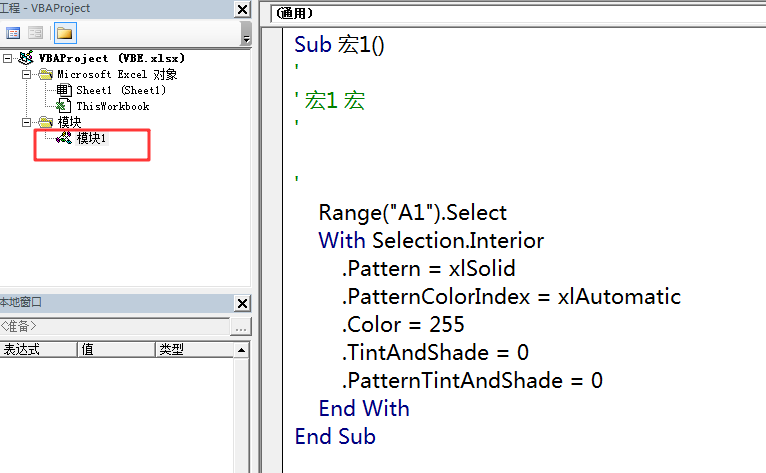
录制完毕后,打开VBE界面,找到新生成的模块,可以看到以下代码。下面的代码就是一个常见的VBA代码。如果英文水平还可以的话,其实是能够读懂个大概:选中A1单元格,然后将其内部颜色设置为255,当然如果英文水平一般也没有关系,其实常用也就几十个单词,不足为惧。
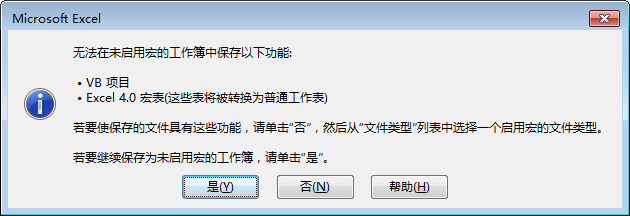
对于Excel中含有VBA代码的文件,直接保存会有弹窗提示,如图1-12所示。需要另存为xlsm格式的Excel文件,所以本书中所有的示例全部是在xlsm格式的Excel文件中撰写的。